

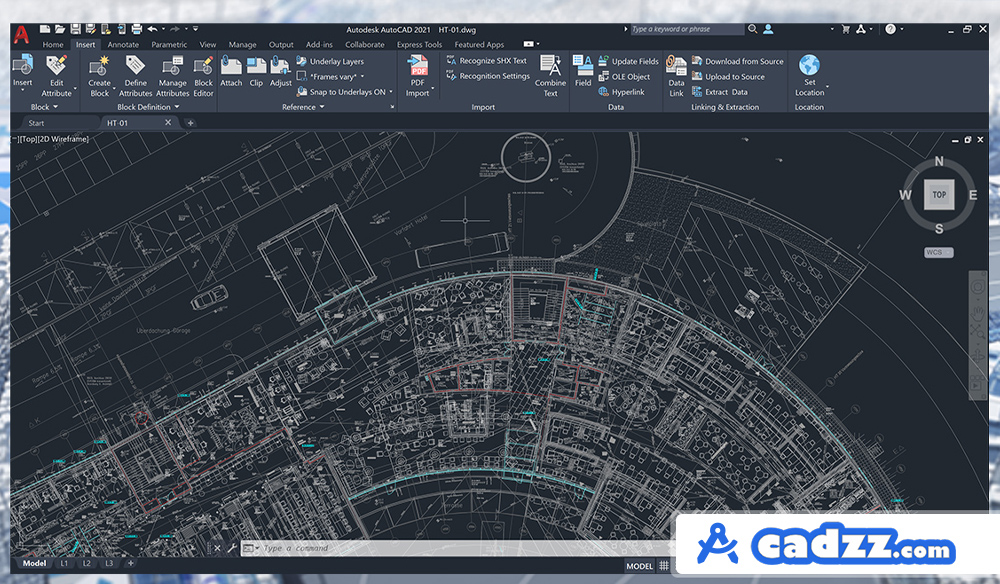
AutoCAD 2021 là một trong những phiên bản được yêu thích nhất của phần mềm này. Mặc dù phiên bản 2022 đã ra mắt và gần đây nhất là bản 2023 nhưng AutoCAD 2021 vẫn được đông đảo người dùng tin chọn. Nếu bạn cũng là “fan trung thành” của AutoCAD phiên bản 2021 thì hãy tham khảo ngay bài viết sau đây từ Cadzz.com để cập nhật link tải phần mềm nhé.
Giới thiệu về phần mềm AutoCAD 2021
AutoCAD là phần mềm hàng đầu thế giới chuyên về thiết kế các bản vẽ kỹ thuật bằng công cụ vector 2D hoặc bề mặt 3D. Phần mềm được công ty Autodesk phát hành lần đầu vào năm 1982 và đến nay đã trải qua nhiều lần nâng cấp khác nhau. Trong đó AutoCAD là một trong những phiên bản cập nhật mới nhất của phần mềm, sau AutoCAD 2022 và AutoCAD 2023. Bản cải tiến AutoCAD 2021 được giới thiệu vào ngày 25/03/2020 với hàng loạt tính năng mới hấp dẫn, hứa hẹn sẽ mang đến trải nghiệm tuyệt vời hơn hẳn so với bản tiền nhiệm. Theo Marcus O’Brien, Giám đốc quản lý sản phẩm AutoCAD: “Với những tính năng và cải tiến mới mẻ, phiên bản AutoCAD 2021 sẽ ngay lập tức tạo ra sự khác biệt về năng suất, hiệu quả làm việc ngay từ lần trải nghiệm đầu tiên”.
Một số tính năng mới trên AutoCAD 2021
Nếu đã quen dùng phiên bản 2020, bạn sẽ phải ngạc nhiên với những tính năng mới có trên AutoCAD 2021:
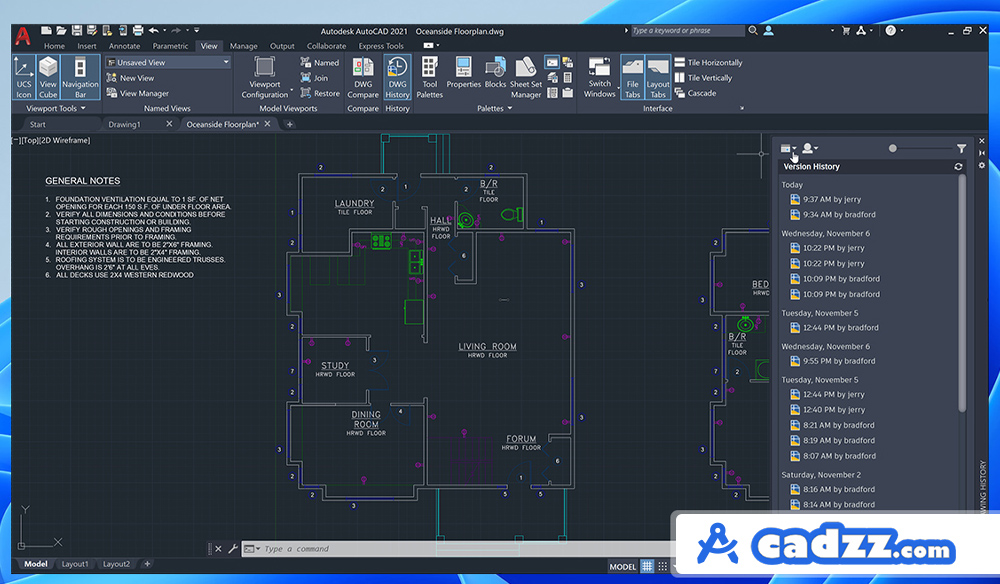
Tính năng Drawing History
Với Drawing History, bạn có thể xem lại toàn bộ các thay đổi đã được thực hiện trên bản vẽ theo trình tự thời gian. Ngoài ra, người dùng còn dễ dàng so sánh, đối chiếu các phiên bản chỉnh sửa trước đó với bản vẽ hiện tại.
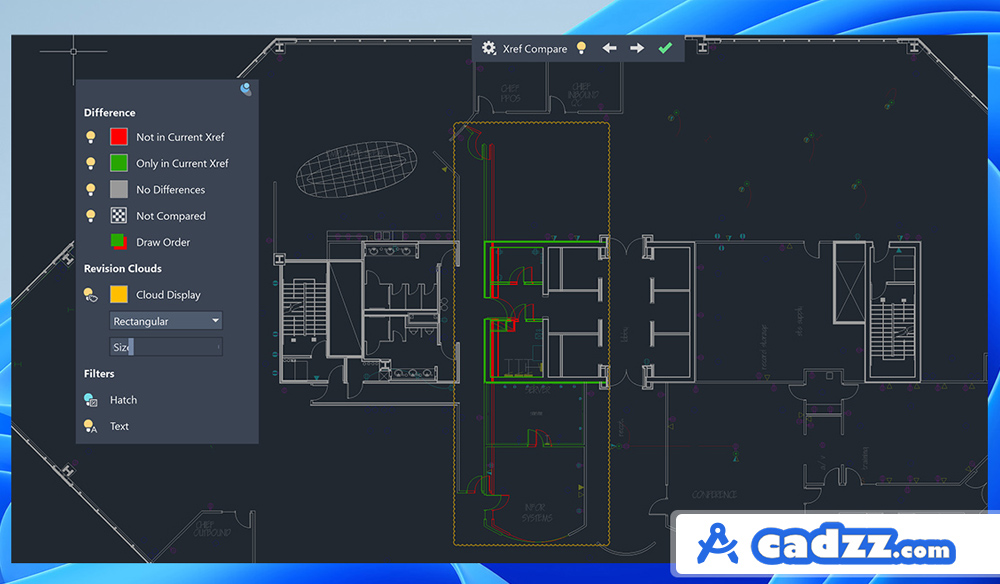
Tính năng Xref Compare
Xref Compare cho phép bạn đối chiếu hai phiên bản của cùng một tệp Xref được đính kèm vào bản vẽ. Từ đó thực hiện các tùy chỉnh một cách thuận tiện mà không phải tắt bản vẽ hiện tại. Trong trường hợp “referenced drawing” (bản vẽ được tham chiếu) có bất cứ thay đổi nào thì AutoCAD sẽ tự động thông báo đến người dùng.
Nền tảng AutoCAD Web App
Autodesk cũng phát triển nền tảng ứng dụng web cho phần mềm AutoCAD. Với nền tảng web app này, bạn có thể kết nối với Google Drive, Dropbox, Box, Microsoft và mở các file bản vẽ mọi lúc, mọi nơi.
Blocks Palette được cải tiến
Block Content của bạn sẽ luôn được kết nối với AutoCAD. Nhờ vậy mà bạn có thể Insert Block nhanh chóng từ thư viện (Libraries) của phần mềm cài trên PC hoặc từ nền tảng AutoCAD web app. Ngoài ra, người dùng cũng có thể đồng bộ hóa các block trong bản vẽ gần đây nhất lên Cloud cũng như truy cập, sử dụng các block đó trên web app hoặc từ PC khác. Tab Other Drawings đã được điều chỉnh trở thành một tab Libraries mới gồm 5 thư viện block được sử dụng nhiều nhất. Nhờ đó mà bạn có thể truy cập, tìm kiếm và sử dụng dữ liệu một cách thuận tiện. Giờ đây, người dùng có thể chỉ định một file, thư mục hay bất cứ block definition nào có trong bản thiết kế để chèn vào bản vẽ hiện tại dưới dạng 1 block.
Hiệu năng đồ họa được cải thiện
Bộ xử lý đa lõi giúp thực thi các tính năng Orbit, Zoom hay Pan với tốc độ nhanh và mượt mà. Các hoạt động tái tạo sẽ được thực hiện tự động khi bạn sử dụng Pan hay zoom 2D, từ đó mang lại trải nghiệm trơn tru.
Link download AutoCAD 2021 Google Drive tốc độ cao
Với những tính năng kể trên thì AutoCAD 2021 thực sự là phần mềm rất đáng để trải nghiệm. Tuy nhiên không phải ai cũng có đủ điều kiện để sở hữu bản quyền phần mềm với mức giá lên đến cả ngàn USD một năm. Dưới đây Cadzz sẽ cung cấp cho bạn link tải AutoCAD 2021 full bản quyền vĩnh viễn hoàn toàn miễn phí:
Yêu cầu hệ thống cài đặt AutoCAD 2021
Để cài và sử dụng phần mềm AutoCAD một cách trơn tru thì PC của bạn cần đáp ứng một số yêu cầu về cấu hình như sau:
| Hệ điều hành tương thích | Windows 7 SP1, bản cập nhật KB4019990 – 64bit Windows 8.1, bản cập nhật KB2919355 – 64bit Windows 10 ver. 1803 trở lên – 64bit |
| Bộ nhớ RAM | 8GB (khuyến nghị sử dụng 16GB RAM) |
| Bộ xử lý | Từ 2.5 – 2.9 GHz (khuyến nghị sử dụng bộ xử lý từ 3 GHz trở lên) |
| Dung lượng ổ đĩa trống | Tối thiểu 8 GB |
| Độ phân giải màn hình | 1920 x 1080, tích hợp công nghệ True Color hoặc cao hơn |
| Card màn hình | 1 GB GPU với băng thông 29 GB/s và tương thích với DirectX 11 (khuyến nghị sử dụng 4 GB GPU với băng thông 106 GB/s và thương thích với DirectX 11) |
| Phiên bản .NET Framework | .NET Framework ver. 4.8 trở lên |
Hướng dẫn sử dụng AutoCAD 2021
Sau đây là hướng dẫn sử dụng AutoCAD 2021 cho người mới bắt đầu:
Thiết lập ban đầu
Bước 1: Mở AutoCAD 2021 và click vào Start Drawing để bắt đầu tạo bản vẽ mới.
Bước 2: Click vào mũi tên hướng xuống ở thanh menu Quick Access và chọn Show Menu Bar. Tại đây bạn sẽ thấy tất cả các lệnh được hỗ trợ trên CAD 2021.
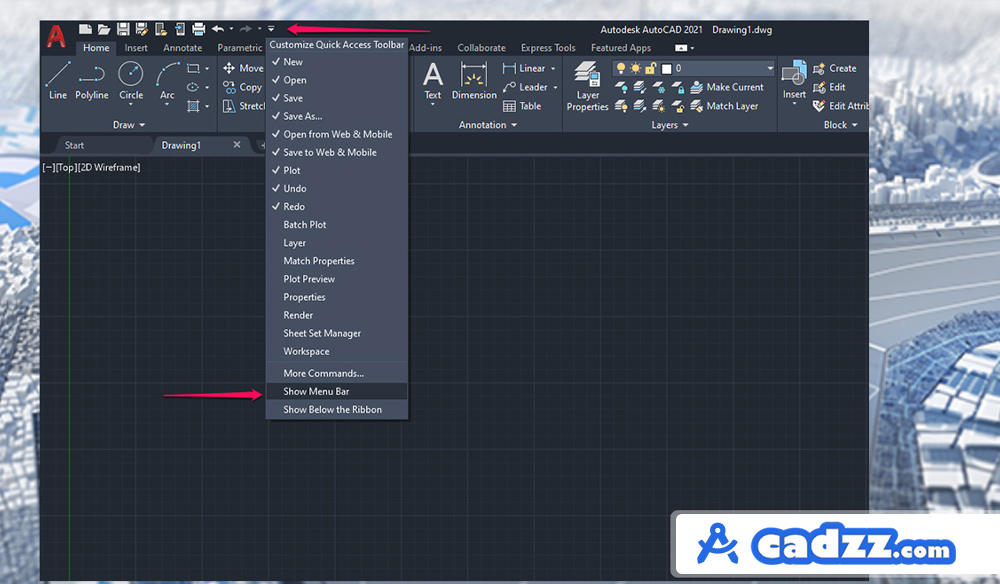
Bước 3: Trước hết bạn cần xác định đơn vị đo cho vật thể sẽ vẽ trên AutoCAD. Tại thanh menu, bạn click vào Format > chọn Units. Lúc này cửa sổ Drawing Units sẽ hiện ra, tại đây bạn có thể thiết lập các thông số về đơn vị đo như Độ dài, Góc, Độ chính xác, Hệ thống đơn vị đo mặc định…
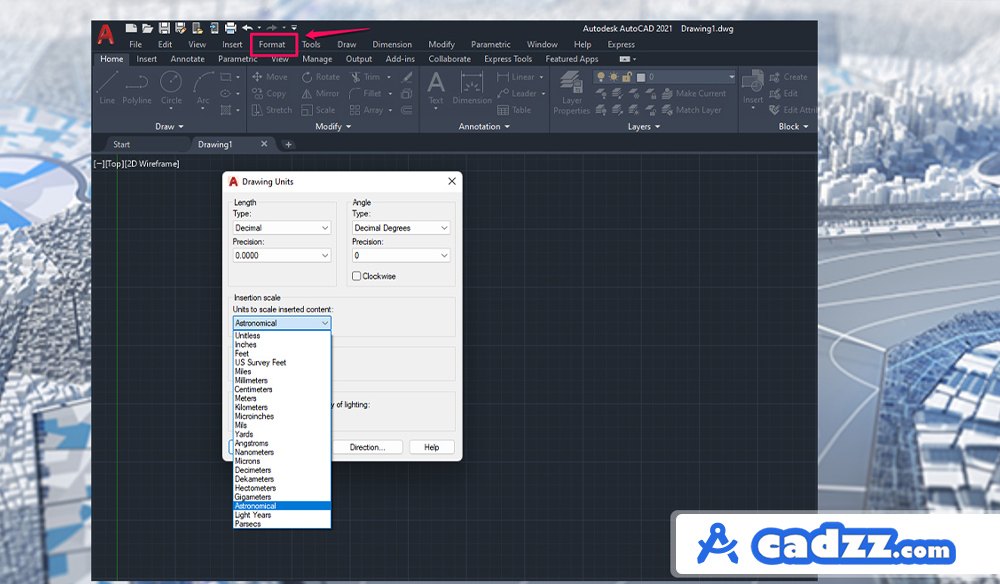
Bước 4: Tiếp theo bạn cần thiết lập giới hạn của bạn vẽ để xác định mức độ bao phủ của lưới. Click vào Format và chọn Drawing Limits. Tại khu vực nhập lệnh, khi thấy hiển thị thông báo “Reset Model Space Limits: Specify lower left corner or [On/Off] <0.00,0.00>:”, bạn nhấn Enter để chấp nhận thiết lập mặc định. Ở thông báo tiếp theo “Specify upper right corner <12.00,9.00>:”, bạn tiếp tục nhấn Enter. Lúc này bạn có thể nhấn F7 để tắt các đường lưới đi.
Tạo hình và xác định vị trí điểm
Bước 1: Ở dưới thanh Menu, bạn sẽ nhìn thấy các lệnh như vẽ đường thẳng, hình tròn, polyline… Bạn click chuột vào lệnh bất kỳ để lựa chọn lệnh đó. Lúc này bạn có thể sử dụng con chuột để tạo hình bất kỳ theo ý muốn.
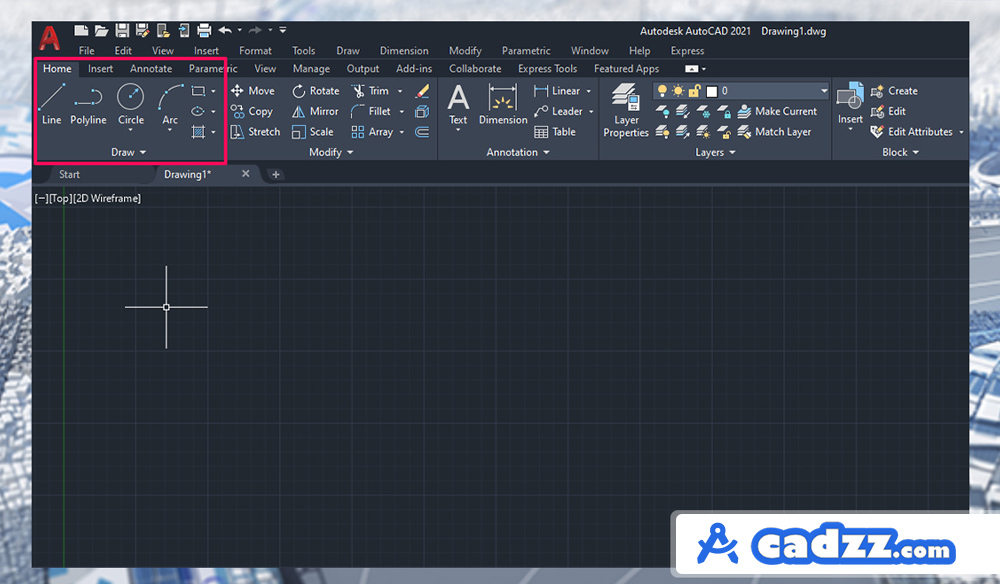
Bước 2: Có 5 phương pháp để xác định vị trí của điểm trong AutoCAD 2021, đó là:
- Phương pháp tương tác: Dùng chuột để chọn vị trí trên màn hình
- Tọa độ tuyệt đối (Định dạng: X,Y): Nhập tọa độ X và Y để xác định vị trí trên hệ tọa độ
- Tọa độ tương đối (Định dạng: @X,Y): Nhập tọa độ X và Y với vị trí tương đối so với điểm cuối
- Tọa độ cực tương đối (Định dạng: @Distance<angle): Nhập khoảng cách và góc tương đối so với điểm cuối
- Kỹ thuật nhập khoảng cách trực tiếp: Xác định điểm thứ hai bằng cách kéo con trỏ chuột để xác định hướng và nhập khoảng cách.
Bước 3: Để bắt điểm trong AutoCAD, bạn click vào biểu tượng ô vuông (Object snap) hoặc nhấn Fn-F3.
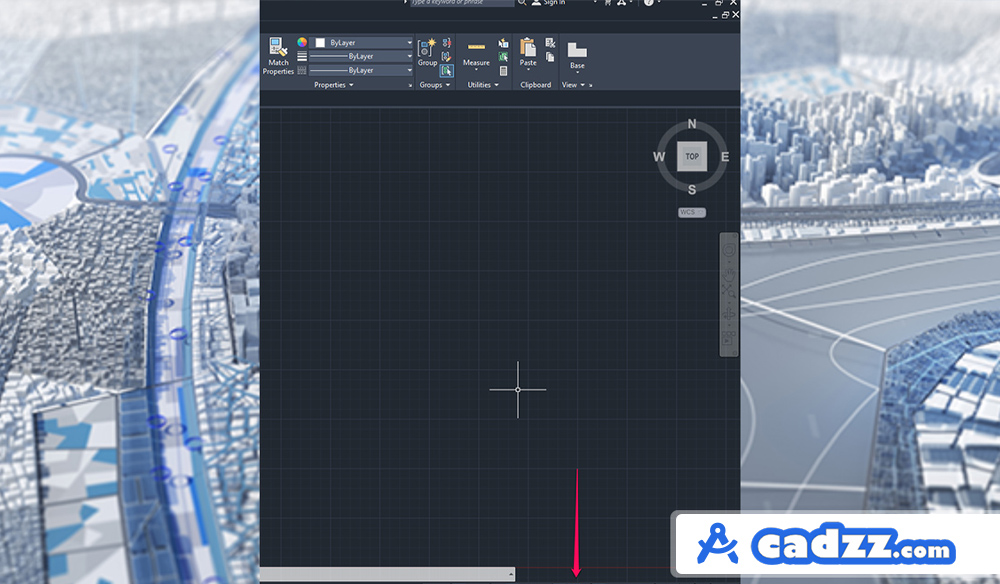
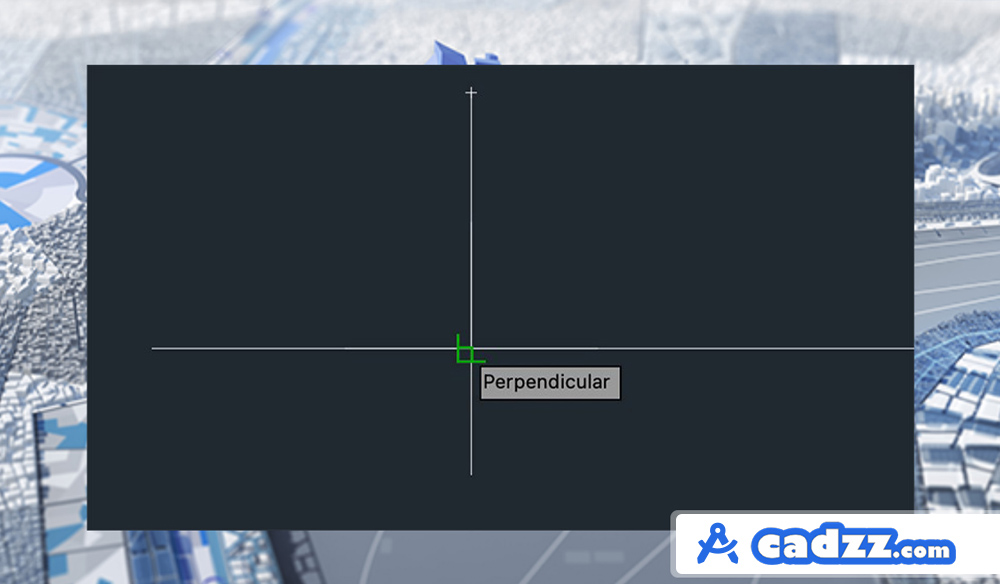
Bước 4: Lúc này bạn có thể tùy ý bắt các điểm như Midpoint, Center, Perpendicular (điểm vuông góc)…
Đánh giá AutoCAD 2021
Nhìn chung CAD 2021 là phần mềm khá toàn diện với đầy đủ các tính năng và công cụ cần thiết phục vụ công việc thiết kế. Sau đây là phân tích về một số ưu nhược điểm của AutoCAD 2021:
Ưu điểm của AutoCAD 2021
- Làm việc linh hoạt với nhiều thành phần khác nhau trong bản vẽ
- Hỗ trợ đa dạng các dòng lệnh, công cụ thiết kế và các tùy chọn nhằm nâng cao hiệu suất
- Cung cấp các đối tượng lưới, các phần tử bắt điểm neo để tái hiện các chi tiết đạt độ chính xác cao
- Cho phép thiết kế và mô phỏng hầu như mọi thứ, từ những chi tiết nhỏ nhất tới các bộ phận cơ khí phức tạp
- Xuất bản vẽ ở nhiều định dạng đầu ra khác nhau
- Làm việc trên các lớp một cách linh hoạt, tùy chỉnh bản vẽ một cách chi tiết và chính xác
Nhược điểm của AutoCAD 2021
- Số lượng các định dạng tệp được hỗ trợ không nhiều
- Chỉ có 256 màu sắc khác nhau, vì vậy hình ảnh không thực sự sống động
-

Một số ưu nhược điểm của phần mềm AutoCAD 2021
So sánh AutoCAD 2021 và So sánh AutoCAD 2023
Dưới đây là bảng so sánh AutoCAD 2021 và 2023 để bạn đưa ra quyết định nên lựa chọn phần mềm nào:
| So sánh | AutoCAD 2021 | AutoCAD 2023 |
| Giao diện | Phức tạp hơn | Tối giản hơn |
| Hiệu suất | Được cải thiện | Được cải thiện |
| Tính năng | Xem lịch sử bản vẽ với Drawing History Xref Compare Blocks Palette được cải tiến | Markup Import và Markup Assist My Insights: Macro Advisor Tính năng Trace Tính năng Count Floating Drawing Windows |
| Một số cải tiến | Cải thiện về hiệu năng đồ họa Tốc độ phản hồi nhanh hơn AutoCAD web app tích hợp với Dropbox, Google Drive, Microsoft… | Cải tiến một số lệnh cũ như MLEADER, CUTBASE, EXTEND, POLYLINE… |
Không nên sử dụng AutoCAD 2021 Crack
Các bản AutoCAD 2021 Crack, Keygen hoặc link Google Drive chia sẻ trôi nổi có thể tiềm ẩn rủi ro về bảo mật, lỗi kích hoạt, mất ổn định khi mở bản vẽ và ảnh hưởng đến dữ liệu thiết kế. Người dùng nên ưu tiên tải phần mềm từ nguồn chính thức, sử dụng bản dùng thử, giấy phép giáo dục hoặc giấy phép hợp lệ để đảm bảo an toàn, ổn định trong quá trình làm việc.
Như vậy có thể thấy quy trình download và cài AutoCAD 2021 không quá khó khăn phải không nào. Chúc bạn sẽ có được những trải nghiệm tốt nhất với phần mềm này và đừng quên tham khảo thêm các phiên bản khác của AutoCAD trên website của Cadzz nhé.
Ban biên tập: Cadzz







cadzz đã hướng dẫn cài đặt dễ dàng nhưng khi vô thư mục crack thì ko có file A để copy, vui lòng chỉ dẫn thêm. Thanks
Chào bạn, bạn tắt các phần mềm diệt virus (kể cả trình mặc định của windows) trước khi tải và giải nén phần mềm nha