
Autodesk AutoCAD 2020 chắc chắn là một trong những ứng dụng CAD mạnh mẽ và phổ biến, giúp tạo ra các bản vẻ thiết kế 2D, 3D chính xác và chất lượng cao trong các ngành kỹ thuật và thiết kế đồ họa. Dù đã có những phiên bản mới nhưng phiên bản 2020 vẫn được phần lớn người dùng sử dụng do không chỉ gọn nhẹ và còn có giao diện đơn giản và dễ sử dụng, phù hợp với những máy tính có cấu hình thấp hay vừa phải. Cùng tìm hiểu về AutoCAD 2020 và hướng dẫn cách kích hoạt bản quyền miễn phí ở bài viết sau đây của Cadzz.
Giới thiệu tổng quan về phần mềm AutoCAD 2020

Phần mềm AutoCAD 2020 là một phần mềm CAD (Computer-Aided Design) phổ biến và mạnh mẽ được Autodesk phát hành vào năm 2020. Đây là một phần mềm chuyên dụng cho việc thiết kế và vẽ kỹ thuật, được sử dụng rộng rãi trong nhiều ngành công nghiệp như kiến trúc, xây dựng, cơ điện, công nghệ và nhiều lĩnh vực khác.
Phần mềm AutoCAD 2020 là gì?
AutoCAD 2020 là một phần mềm mạnh mẽ để xử lý các định dạng CAD khác nhau, hỗ trợ tạo và chỉnh sửa các tệp DWG. Nó cung cấp một môi trường chuyên nghiệp để đạt được độ chính xác và thiết kế chính xác của các sản phẩm khác nhau. Với AutoCAD 2020, bạn sẽ có quyền truy cập vào các bộ công cụ chuyên ngành, linh hoạt với ứng dụng web và di động AutoCAD, và các tính năng sáng tạo mới nhất bao gồm giao diện chủ đề tối mới, Quick Measure và bảng Blocks mới. Bạn có thể thiết kế và chú thích hình học 2D và mô hình 3D với các đối tượng rắn, bề mặt và lưới. Bạn cũng có thể tự động hóa các tác vụ như so sánh bản vẽ, thay thế khối, đếm đối tượng, tạo bảng và nhiều hơn nữa. Bạn có thể tùy chỉnh không gian làm việc của mình và mở rộng AutoCAD với các ứng dụng bổ sung và API. Bạn cũng có thể duyệt qua các chủ đề AutoCAD, xem các giải pháp phổ biến và nhận được các thành phần bạn cần từ trang web hỗ trợ kỹ thuật của Autodesk.
Những tính năng nổi bật có trên AutoCAD 2020
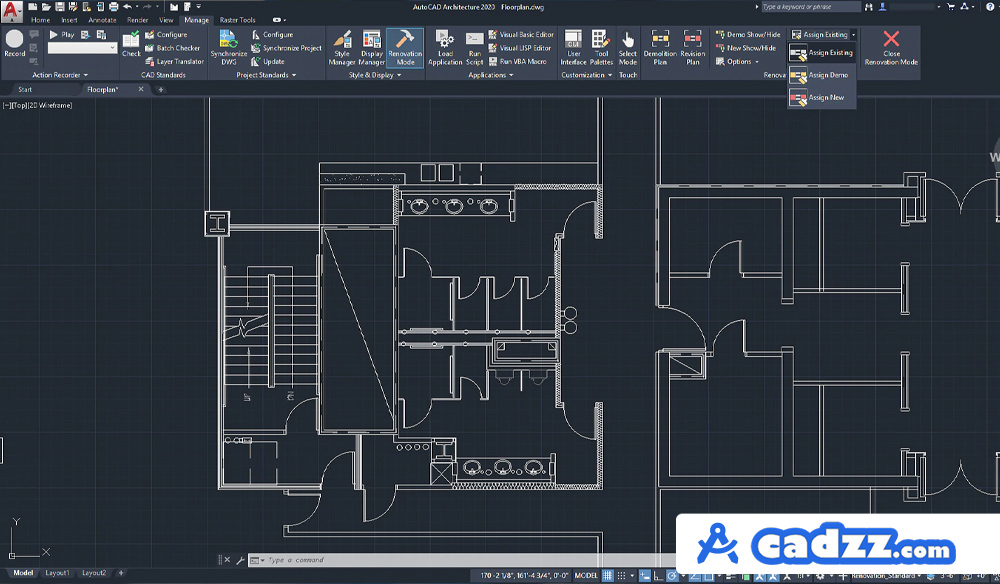
Chế độ tối (New dark theme brings clarity) New dark theme brings clarity trên autocad 2020 là một tính năng giúp bạn thiết kế và vẽ kỹ thuật dễ dàng hơn. Nó có giao diện màu xanh đậm hiện đại, dễ nhìn và thân thiện với mắt. Nó được thiết kế để phù hợp với các cải tiến về độ tương phản và các biểu tượng sắc nét hơn. Nó cung cấp độ tương phản tối ưu mà không làm xao nhãng khỏi khu vực bản vẽ, nơi bạn cần tập trung.
Cải thiện hiệu suất (Performance improvements speed up work) Performance improvements speed up work trên Autocad 2020 là những cải tiến về hiệu suất giúp bạn làm việc nhanh hơn với phần mềm thiết kế và vẽ kỹ thuật trên máy tính. Có hai cải tiến chính là:
- Thời gian lưu công việc của bạn giờ chỉ mất nửa giây – nhanh hơn một giây trung bình. Điều này có thể tiết kiệm cho bạn hàng giờ thời gian mỗi năm.
- Thời gian cài đặt nhanh hơn 50% cho ổ cứng.
Ngoài ra, bạn cũng có thể tối ưu hóa hiệu suất của AutoCAD bằng cách điều chỉnh các thiết lập trong phần mềm, như tắt chế độ xem trước lựa chọn, tăng thời gian tự động lưu, bật tăng tốc phần cứng, và sử dụng công cụ Purge để dọn dẹp bản vẽ.
Hiển thị nhanh (Quickly display measurements at a glance) Quickly display measurements at a glance trên autocad 2020 là một tính năng giúp bạn đo khoảng cách nhanh chóng trong các bản vẽ 2D chỉ bằng cách di chuyển chuột. Khi tính năng này được kích hoạt, các kích thước, khoảng cách và góc được hiển thị động khi bạn di chuyển chuột qua và giữa các đối tượng. Tính năng này tiết kiệm thời gian và công sức cho bạn khi bạn muốn kiểm tra các thông số của bản vẽ mà không cần phải sử dụng các lệnh đo lường khác nhau.
Chèn khối (Insert blocks efficiently with Blocks palette) Insert blocks efficiently with Blocks palette trên Autocad 2020 là một tính năng mới giúp bạn chèn khối một cách hiệu quả với các bộ sưu tập hình ảnh và khả năng lọc để tìm chính xác khối bạn cần. Bạn không còn phải tìm kiếm trong danh sách dài các tên khối không rõ ràng nữa. Bảng Blocks giữ lại danh sách các khối bạn đã sử dụng gần đây, để bạn không phải nhớ lại chúng nằm trong bản vẽ nào. Hộp thoại Insert cũng được thiết kế lại với các hình thu nhỏ để cung cấp một bản xem trước tốt hơn của các khối có sẵn để chèn.
Bảng Blocks bao gồm ba tab: Current Drawing, Recent, và Other Drawing. Tab Current Drawing hiển thị tất cả các định nghĩa khối trong bản vẽ hiện tại dưới dạng biểu tượng hoặc danh sách. Tab Recent hiển thị các khối được chèn gần đây nhất dưới dạng biểu tượng hoặc danh sách, bất kể bản vẽ hiện tại. Các khối này duy trì giữa các bản vẽ và phiên làm việc. (Bạn có thể xóa một khối khỏi tab này bằng cách nhấp chuột phải vào khối và chọn Remove from Recent List.) Tab Other Drawing cung cấp một cách duyệt qua các thư mục từ đó bạn có thể chọn các bản vẽ để chèn làm khối hoặc để chọn từ các khối được định nghĩa trong các bản vẽ đó. Các bản vẽ và khối này cũng duy trì giữa các bản vẽ và phiên làm việc. Để chèn các khối (blocks) một cách hiệu quả sử dụng Blocks palette, bạn có thể thực hiện các bước sau:
- Mở Blocks palette: Nhấp vào biểu tượng Blocks palette trong thanh công cụ hoặc sử dụng phím tắt (thông thường là Ctrl+Shift+P hoặc Cmd+Shift+P).
- Lọc khối (blocks): Trong Blocks palette, bạn có thể sử dụng hộp tìm kiếm hoặc các bộ lọc để tìm kiếm khối theo tên hoặc loại.
- Xem trước khối: Khi bạn di chuột qua một khối trong Blocks palette, bạn sẽ thấy một gợi ý xem trước khối. Điều này giúp bạn xác định khối chính xác mà bạn muốn chèn.
- Chèn khối: Khi bạn đã tìm được khối bạn muốn chèn, bạn có thể kéo và thả khối đó từ Blocks palette vào không gian làm việc.
- Thay đổi tính chất của khối: Sau khi chèn khối, bạn có thể sửa đổi các tính chất của khối bằng cách sử dụng lệnh Properties hoặc các công cụ khác.
Dễ dàng dọn dẹp (Easily clean drawings with redesigned Purge) Easily clean drawings with redesigned Purge trong autocad 2020 là một tính năng mới giúp bạn dọn dẹp bản vẽ dễ dàng hơn và làm rõ lý do tại sao một số đối tượng không thể được loại bỏ. Bạn có thể chọn nhiều đối tượng hoặc toàn bộ các loại đối tượng để loại bỏ cùng một lúc với các hộp kiểm được thêm vào. Bạn cũng có thể xem trước một đối tượng được đánh dấu trong khu vực xem trước có thể điều chỉnh kích thước. Bạn cũng có thể loại bỏ hình học độ dài bằng không mà không loại bỏ các đối tượng văn bản trống. Ngoài ra, bạn cũng có thể nhấn vào nút Find Non-Purgeable Items để xem các đối tượng không thể được loại bỏ và lý do tại sao.
Ứng dụng thực tiễn của AutoCAD 2020
AutoCAD 2020 là một phần mềm thiết kế và vẽ kỹ thuật 2D và 3D được sử dụng phổ biến trong ngành công nghiệp xây dựng, kiến trúc, cơ khí và nhiều lĩnh vực khác. Dưới đây là một số ứng dụng chính của AutoCAD 2020:
- Thiết kế kiến trúc và xây dựng: AutoCAD cho phép bạn tạo và sửa đổi các bản vẽ kiến trúc, lập kế hoạch và xây dựng các công trình như nhà ở, toà nhà, đường cao tốc, cầu và hầm.
- Thiết kế cơ khí: AutoCAD hỗ trợ việc tạo ra các bản vẽ chi tiết, bản vẽ nhóm lắp ráp, mô phỏng và phân tích các bộ phận và hệ thống cơ khí, góp phần quan trọng trong quy trình thiết kế và sản xuất.
- Thiết kế điện và điện tử: AutoCAD cung cấp công cụ để tạo bản vẽ và mô hình cho các hệ thống điện và điện tử, giúp kỹ sư thiết kế mạch điện, bảng mạch, và hệ thống điều khiển.
- Thiết kế cơ điện: Phần mềm này cũng có ứng dụng trong việc thiết kế hệ thống cơ điện như hệ thống cấp thoát nước, hệ thống HVAC (hệ thống điều hòa không khí), và hệ thống cơ khí.
- Thiết kế và kỹ thuật dân dụng: AutoCAD được sử dụng trong nhiều ngành khác nhau như thiết kế nội thất, thiết kế đường và cầu, và quy hoạch đô thị.
- Địa kỹ thuật và bản đồ: AutoCAD cho phép tạo và chỉnh sửa các bản đồ địa lý, xây dựng hệ thống tọa độ, vẽ các hình dạng địa chất và thực hiện phân tích chi tiết địa lý.
Ngoài ra, AutoCAD còn được sử dụng trong nhiều lĩnh vực khác như kỹ nghệ giao thông, quy hoạch đô thị, lập trình CNC, và nhiều ứng dụng khác liên quan đến thiết kế và vẽ kỹ thuật.

Yêu cầu hệ thống để cài đặt AutoCAD 2020
| Hệ điều hành tương thích | Microsoft® Windows® 7 (chỉ 64-bit)Microsoft Windows 8.1 (chỉ 64 bit) Microsoft Windows 10 (chỉ 64 bit) |
| Bộ vi xử lý | Bộ xử lý Cơ bản: Bộ xử lý 2.5–2.9 GHz Khuyến nghị: Bộ xử lý 3+ GHz |
| Bộ nhớ RAM | Cơ bản: 8 GB Khuyến nghị: 16 GB |
| Độ phân giải màn hình | Màn hình thông thường: 1920 x 1080 với True Color Màn hình độ phân giải cao & 4K: Độ phân giải lên đến 3840 x 2160 |
| Card màn hình | Cơ bản: GPU 1 GB với Băng thông 29 GB/s và tuân thủ DirectX 11 Khuyến nghị: GPU 4 GB với Băng thông 106 GB/s và tuân thủ DirectX 11 |
| Dung lượng ổ đĩa trống | Trên 6GB |
| Phiên bản .NET Framework | .NET Framework Phiên bản 4.7 hoặc cao hơn |
Danh sách các lệnh cơ bản trong CAD 2020
Các lệnh cơ bản trong CAD 2020 là những lệnh được sử dụng để thực hiện các thao tác vẽ, chỉnh sửa, định dạng, biến đổi và xuất bản bản vẽ kỹ thuật trong phần mềm AutoCAD. Các lệnh này có thể được nhập từ bàn phím hoặc chọn từ thanh công cụ, menu hoặc bảng điều khiển. Một số lệnh cơ bản trong CAD 2020 là:
- Lệnh vẽ: Lệnh L (Line): Vẽ đường thẳng
- Lệnh PLINE (Polyline): Vẽ đa tuyến
- Lệnh RECTANG (Rectangle): Vẽ hình chữ nhật
- Lệnh CIRCLE (Circle): Vẽ đường tròn
- Lệnh ARC (Arc): Vẽ cung tròn
- Lệnh ELLIPSE (Ellipse): Vẽ hình elip
- Lệnh SPLINE (Spline): Vẽ đường cong
- Lệnh 3DPOLYLINE (3D Polyline): Vẽ đa tuyến 3D
- Lệnh 3DFACE (3D Face): Vẽ mặt 3D
- Lệnh SOLID (Solid): Vẽ đối tượng đặc
- Lệnh chỉnh sửa: Lệnh MOVE (Move): Di chuyển đối tượng
- Lệnh COPY (Copy): Sao chép đối tượng
- Lệnh ROTATE (Rotate): Xoay đối tượng
- Lệnh MIRROR (Mirror): Phản chiếu đối tượng
- Lệnh SCALE (Scale): Phóng to/thu nhỏ đối tượng
- Lệnh TRIM (Trim): Cắt đối tượng
- Lệnh EXTEND (Extend): Mở rộng đối tượng
- Lệnh BREAK (Break): Chia đối tượng
- Lệnh JOIN (Join): Nối đối tượng
Lệnh tạo đối tượng:
- Lệnh BLOCK (Block): Tạo khối
- Lệnh MINSERT (Minsert): Chèn khối
- Lệnh ARRAY (Array): Tạo mảng đối tượng
- Lệnh TEXT (Text): Vẽ chữ
- Lệnh MTEXT (Mtext): Vẽ đoạn văn bản
- Lệnh LEADER (Leader): Vẽ đường dẫn
- Lệnh DIMENSION (Dimension): Vẽ kích thước
- Lệnh HATCH (Hatch): Vẽ tô bóng
- Lệnh STYLE (Style): Đặt kiểu chữ
- Lệnh LAYER (Layer): Tạo lớp
Các lệnh khác:
- Lệnh UNDO (Undo): Hủy thao tác trước đó
- Lệnh REDO (Redo): Khôi phục thao tác đã hủy
- Lệnh SAVE (Save): Lưu bản vẽ
- Lệnh OPEN (Open): Mở bản vẽ
- Lệnh PRINT (Print): In bản vẽ
- Lệnh PROPERTIES (Properties): Xem thuộc tính đối tượng
- Lệnh HELP (Help): Trợ giúp
- Phim tắt lệnh Lệnh L: Line (L) Lệnh PLINE: Polyline (PL) Lệnh RECTANG: Rectangle (REC) Lệnh CIRCLE: Circle (C) Lệnh ARC: Arc (A) Lệnh ELLIPSE: Ellipse (EL) Lệnh SPLINE: Spline (SP) Lệnh 3DPOLYLINE: 3D Polyline (3PL) Lệnh 3DFACE: 3D Face (3F) Lệnh SOLID: Solid (SO)
Cách sử dụng lệnh Để sử dụng lệnh trong AutoCAD 2020, bạn có thể nhập tên lệnh vào dòng lệnh hoặc nhấn phím tắt tương ứng. Sau đó, bạn nhập các tham số cần thiết cho lệnh. Ví dụ, để vẽ một đường thẳng, bạn có thể nhập lệnh L và nhấn Enter. Sau đó, bạn di chuyển con trỏ chuột đến vị trí bắt đầu của đường thẳng và nhấp chuột trái. Tiếp theo, bạn di chuyển con trỏ chuột đến vị trí kết thúc của đường thẳng và nhấp chuột trái một lần nữa. Bạn cũng có thể sử dụng hộp thoại lệnh để xem các thông tin về lệnh và nhập các tham số cần thiết. Để mở hộp thoại lệnh, bạn có thể nhấn phím F1 hoặc nhấp vào tab Home > panel Draw > lệnh Quick Properties.
Không nên sử dụng AutoCAD 2020 Full Crack
Các bản AutoCAD 2020 Full Crack, Keygen hoặc link tải miễn phí được chia sẻ trôi nổi có thể gây lỗi cài đặt, mất ổn định khi mở bản vẽ, ảnh hưởng đến dữ liệu thiết kế và tiềm ẩn rủi ro bảo mật. Người dùng nên ưu tiên tải phần mềm từ nguồn chính thức, sử dụng bản dùng thử, giấy phép giáo dục hoặc giấy phép hợp lệ để đảm bảo an toàn và ổn định trong quá trình làm việc.
Lời kết
Quá trình tải xuống và cài đặt AutoCAD 2020 hóa ra không phức tạp lắm đúng không. Mong bạn sẽ hài lòng với phần mềm này và xem thêm các phiên bản AutoCAD khác và các phần mềm phổ biến trên trang web của Cadzz nhé!
Ban biên tập: Cadzz